今や誰もが知っているYouTube。
子供が将来なりたい職業にもYouTuberが上位にランクインする世の中です。
Chromebookは学校・教育機関で推奨され、Windowsの次に普及している位にシェアが伸びて来ています。
実際、中2の娘もChromebookを所有しており塾でも使用してます。
(ゲーム等の制限をファミリーリンクでペアレンタルコントロールしてますがw)
将来、何になりたいのか?やりたい事は何なのか?が、ハッキリしない娘ですが折角なのでイラストや画像・動画編集などを遊びがてらイジらせてます。
この先、YouTubeの市場も除外できないので、顔出しせず投稿するバーチャルYouTuber(VTuber)なら参入しやすいと思いました。
そこでVTuberに必須となるアバターの作成に3Dグラフィックスの知識が必要になりますが、今ではフリーの環境や素材が手に入りやすくなってます。
専門知識など、一見は敷居が高そうですが実際に触ってるうちに自然と慣れて来ます。
ここではフリーの3DCGアニメーション作成の環境として有名なBlenderを使い、3Dサンプルモデル素材の利用にVRoid Hubを使用します。
ちなみに使用する3Dサンプルモデルのファイル形式はVRMと言うデータ形式になります。
【Blender】
【VRoid Hub】
Blender インストール
ターミナルを開き、以下のコマンドを入力すればインストールできます。
sudo apt install blender
 ※この時点でインストールされるバージョンは「2.79」でした。
Blenderのインストールが完了したら、次はnumpyをインストールします。
これは後ほど紹介する、BlenderでVRMファイルを扱う為に必要となるアドオンの動作に必要となります。
既にPython 3が元々入ってると思うので、pip経由でnumpyを入れて行きます。
先ずはpipをインストール
sudo apt install python3-pip
次にnumpyをインストール
python3 -m pip install numpy
Blenderのアドオンをダウンロード
BlenderでVRMファイルを扱うには、追加でアドオンを入手してインストールする必要があります。
アドオンは以下で公開されている物を使用させて頂きます。
※アドオンはBlender2.79用の物です
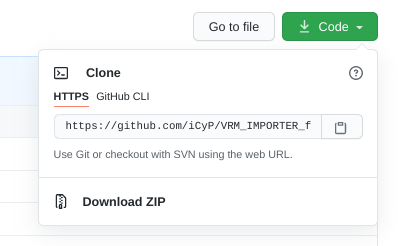
緑色のボタン「Code」を押すとプルダウンメニューが現れるので「Download ZIP」を押してアドオンをダウンロードします。
Blenderの起動と設定
いよいよBlenderの登場です。
アプリ一覧からBlenderのアイコンを探して起動しましょう。
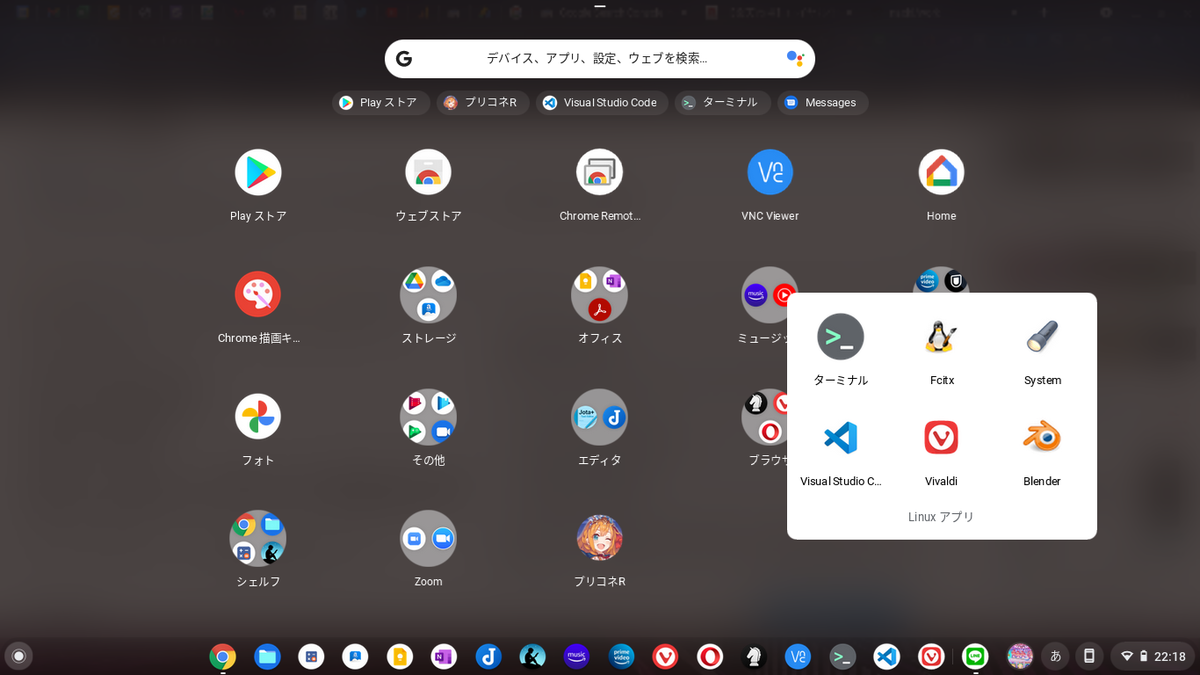
起動直後はこんな感じ。

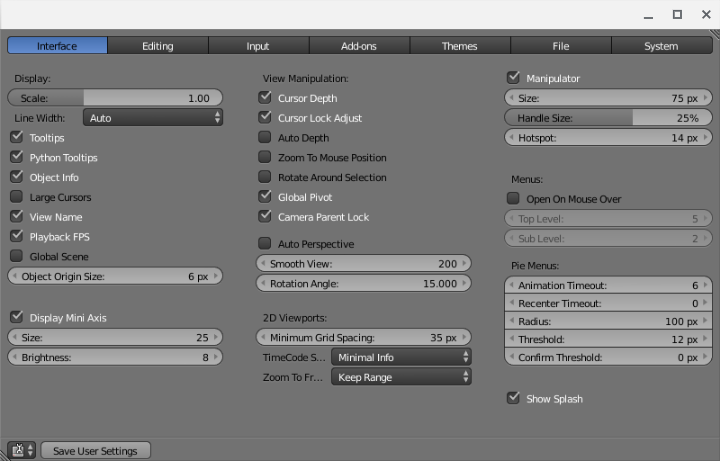
画面の左上にある「File」→「User Preferences」の順で進むと、設定画面が表示されます。
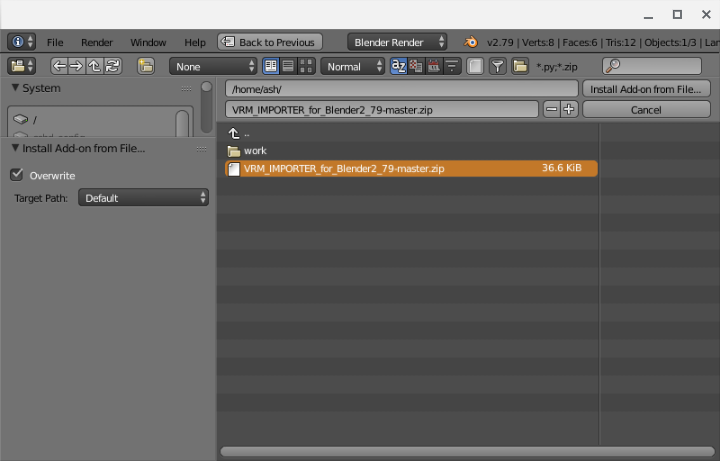
「Add-ons」タブを選択し、下部にある「Install Add-on from File…」を押します。
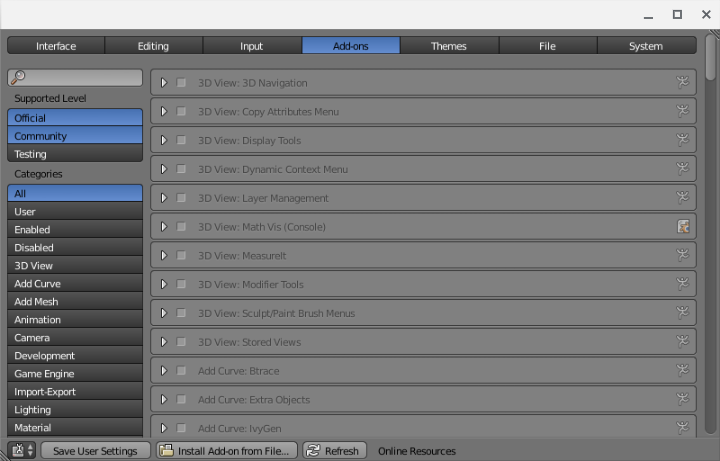
先ほどダウンロードしたファイル「VRM_IMPORTER_for_Blender2_79-master.zip」を選択して「Install Add-on from File…」を押します。
「Add-ons」タブに戻ったら、左上の「Supported level」にある「Testing」を押します。
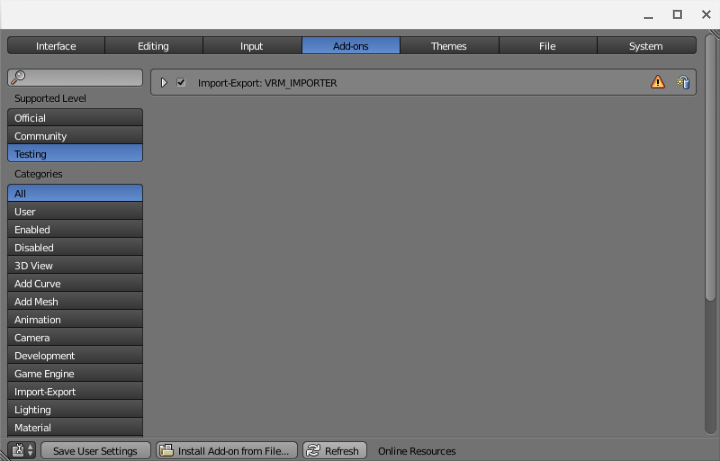
画面が切り替わったら、先ほどインポートしたアドオンが表示されてると思うので、左側の「チェック」を付けて「Save User Settings」を押します。
そしたら画面の右上にある「☓」ボタンでUser Preferences画面を閉じます。
これでBlenderの設定は完了です。
素材のVRMファイルをダウンロードする
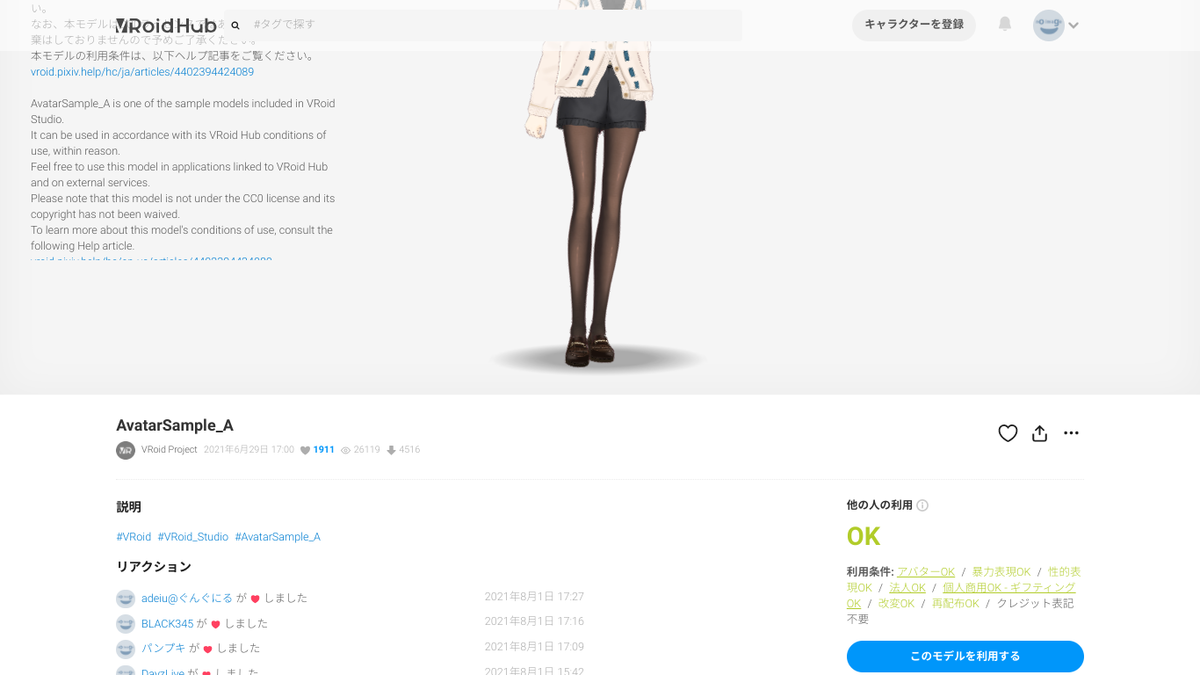
先ずはVRoid Hubでアカウントを作成し、ログインしましょう。
お気に入りのキャラが見つかったら「このモデルを利用する」を押してVRMファイルを入手します。
VRMファイルをインポートする
入手した3DサンプルモデルのVRMファイルをインポートしましょう。
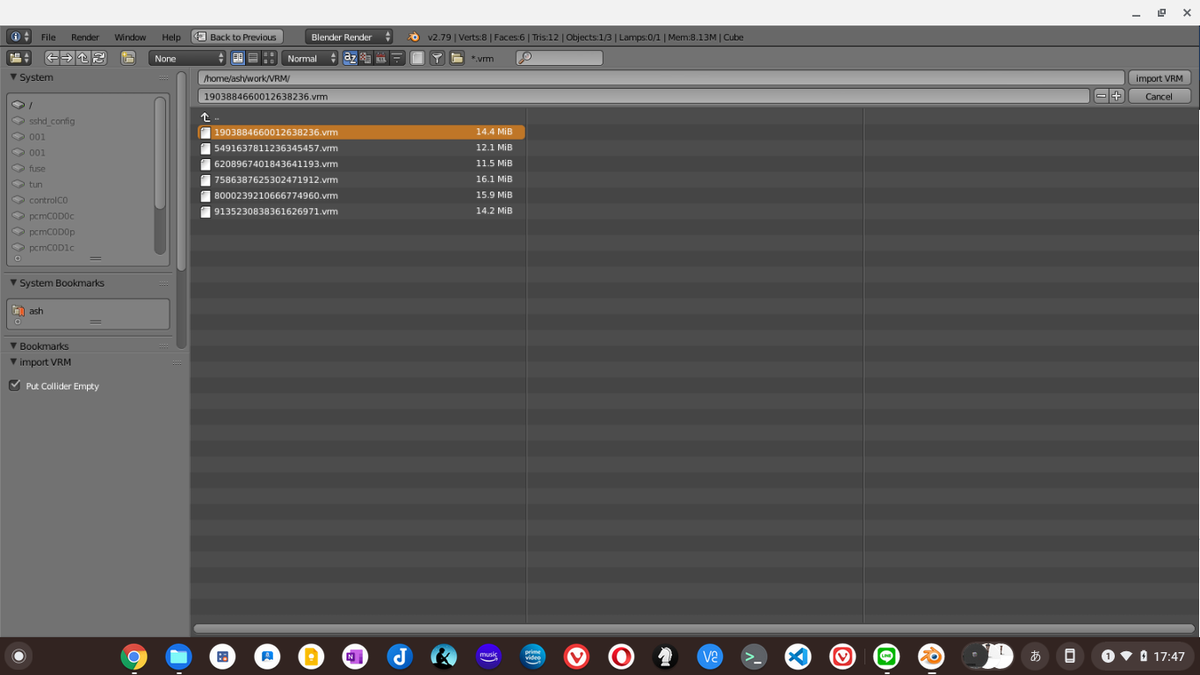
「File」→「Import」→「VRM」と進みます。
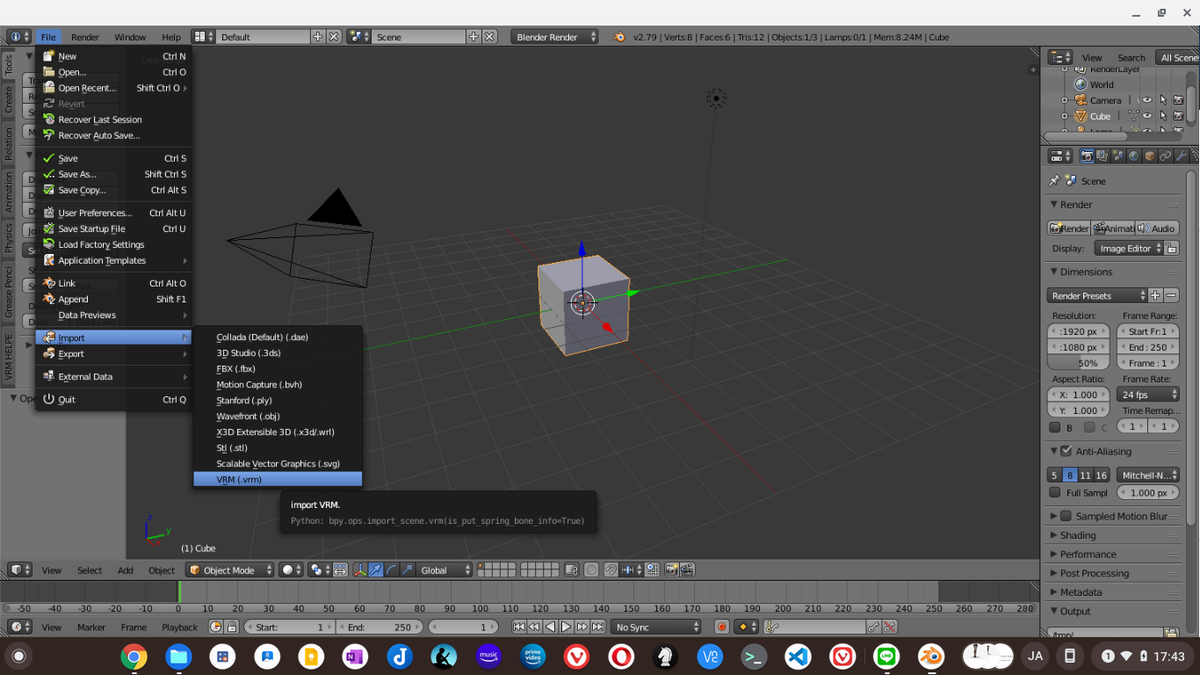
先ほどダウンロードしたVRMファイルを選択したら「Import VRM」を押します。
※読み込みには時間がかかります
無事にインポートできたら完了です!
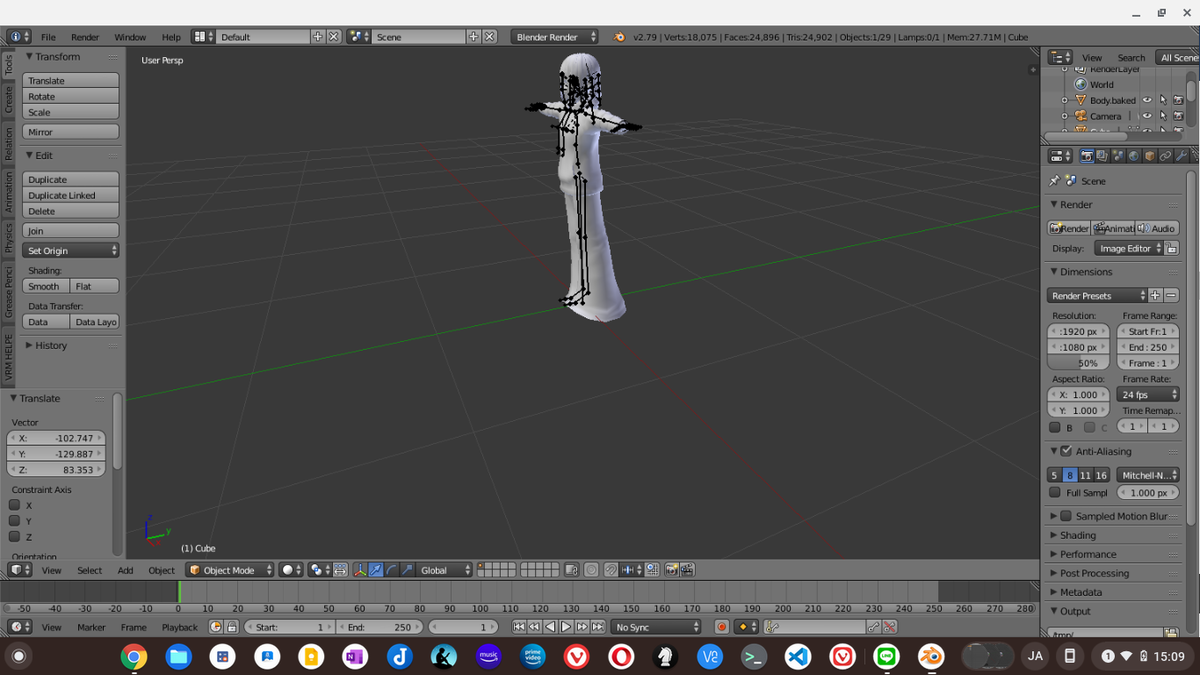
詳しいBlenderの使い方は割愛しますが、味気ないのでレンダー表示してみます。
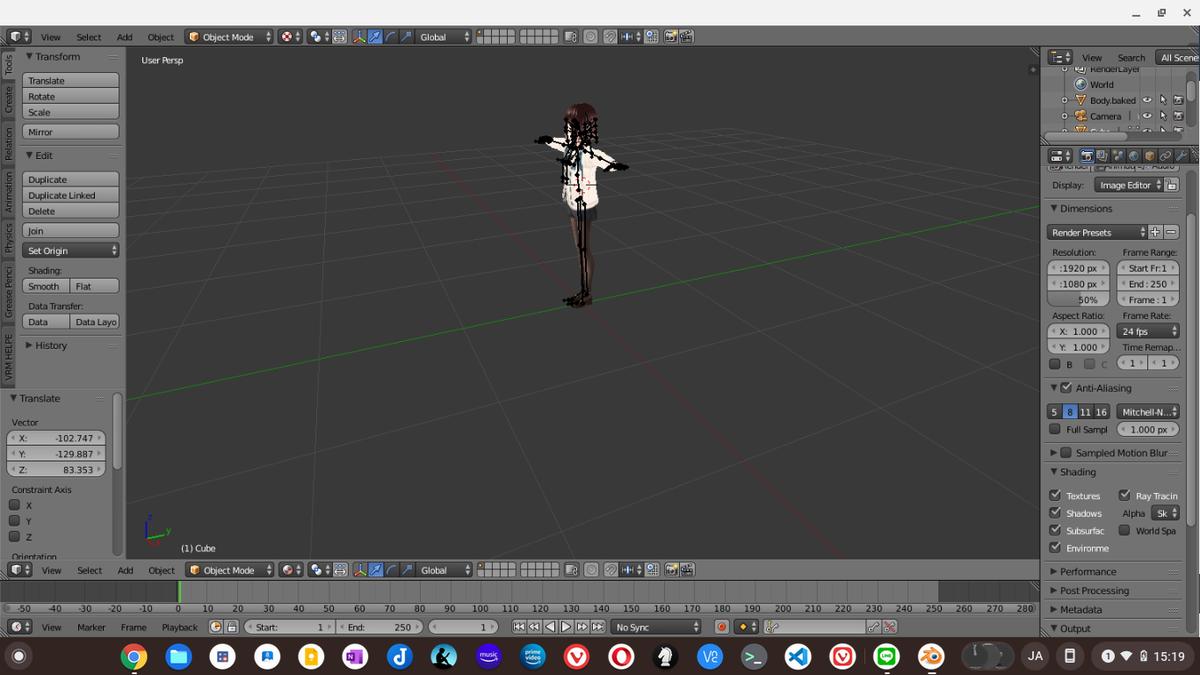
これでVTuberやCGクリエイターを目指すキッカケになると良いですね!
